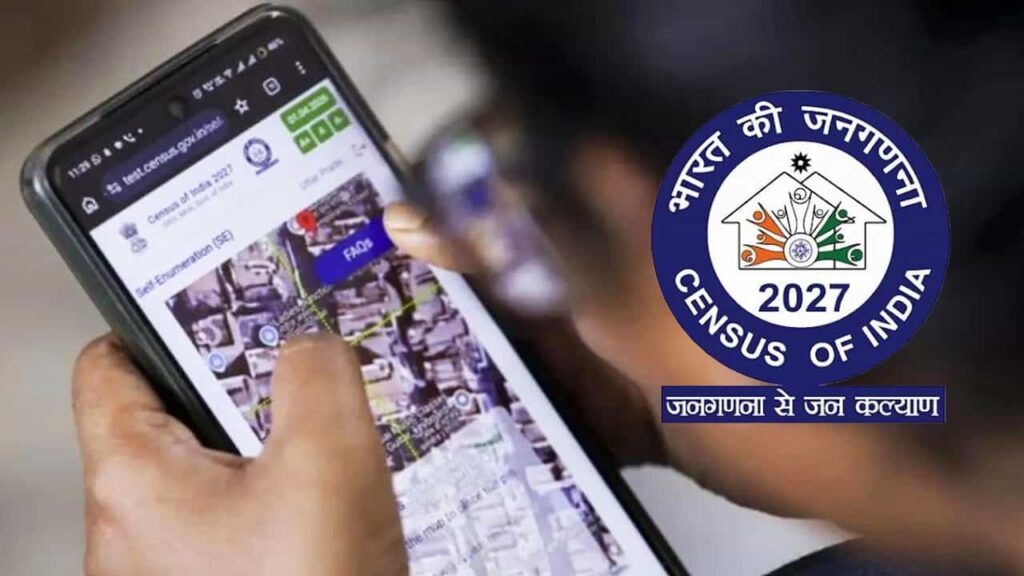
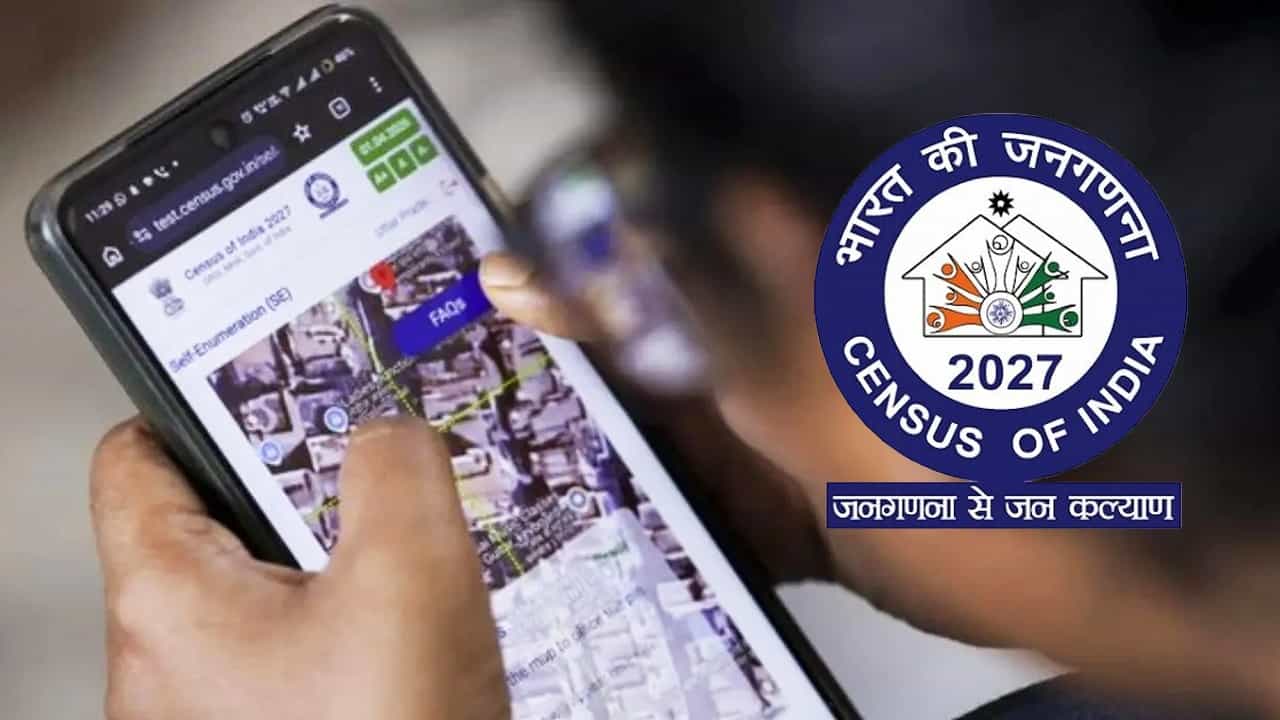
उत्तर प्रदेश, पंजाब और गोवा समेत चुनावी राज्यों में जनगणना 2027 के दूसरे चरण की शुरुआत हो गई है. इस चरण में स्व-गणना होगी जो 30 नवंबर तक चलेगी. इन राज्यों के निवासी सरकार द्वारा जारी जनगणना की वेबसाइट पर जाकर विवरण दे सकते हैं. स्वजनगणना के लिए वेबसाइट https://se.census.gov.in/ पर जाएं.ऑनलाइन इस प्रक्रिया को पूरा करने के बाद निवासी को विशिष्ट स्व-गणना पहचान संख्या मिलेगी. इस प्रक्रिया को पूरा करने के लिए उन्हें यह आईडी गणना अधिकारी के साथ साझा करनी होगी, जो 1 नवंबर के बाद आपके घर आएंगे. इन राज्यों घर-घर जाकर जनगणना एक दिसंबर 2026 से चार जनवरी 2027 तक की जाएगी. जानें, घर बैठे कैसे करें स्व-गणना.
स्व-गणना की पूरी प्रॉसेस
स्टेप-1: पोर्टल पर जाएं राज्य और भाषा चुनें
स्वगणना के लिए सबसे पहले https://se.census.gov.in/ लिंक पर जाएं. इसके बाद आपको अपना राज्य और जवाब देने का विकल्प चुनना होगा. पहले बॉक्स में अपना राज्य चुनें. नीचे दी गई भाषाओं में से अपनी भाषा चुनें. अब निर्देशों को ध्यान से पढ़ने के बाद नीचे दिए चेक बॉक्स में टिक करके आगे बढ़ें.

स्टेप-2: मोबाइल नम्बर दर्ज करें, ओटीपी सब्मिट करें
अगले चरण में अपना मोबाइल नम्बर दर्ज करना होगा. इसके साथ कैप्चा और उस मोबाइल नम्बर पर आने वाले ओटीपी को फॉर्म में सब्मिट करना होगा. अगला चरण लोकेशन मैपिंग का है. यहां बताना होगा कि आपका जिला कौन सा और किस क्षेत्र में रहते हैं. अगर दर्ज किया गया मोबाइल नंबर जनगणना 2027 के प्रथम चरण (HLO) के दौरान दिए गए नंबर से मेल खाता है, तो HLO चरण के दौरान परिवार के स्थान का विवरण (ग्राम/नगर, वार्ड, उप-जिला, जिला और राज्य/संघ राज्य क्षेत्र) दिखाने वाला एक पॉप-अप दिखाई देगा. इसमें यह पुष्टि करने के लिए कहा जाएगा कि क्या व्यक्ति वर्तमान में प्रदर्शित स्थान पर निवास कर रहा है.
यदि हां चुना जाता है, तो ‘मूल जानकारी’ भरने वाला पृष्ठ खुल जाएगा.
यदि नहीं चुना जाता है, तो ‘मूल जानकारी’ भरने वाला पृष्ठ मानचित्र इंटरफ़ेस पर स्थान चिह्नित करने के बाद ही खुलेगा.

स्टेप-3: नहीं मेल खाया मोबाइल नम्बर तो…
अगर दर्ज किया गया मोबाइल नंबर HLO चरण के दौरान दिए गए नंबर से मेल नहीं खाता है, तो पॉप-अप मैसेज दिखाई देगा-
अगर दर्ज किया गया मोबाइल नंबर जनगणना के प्रथम चरण के दौरान दिए गए मोबाइल नंबर से मेल नहीं खाता है तो मैसेज आएगा कि क्या आप इसी नंबर से आगे बढ़ना चाहेंगे या कोई दूसरा नंबर दर्ज करना चाहेंगे?
या फिर अलग मोबाइल नंबर दर्ज करने के लिए ‘अन्य मोबाइल नंबर दर्ज करें’ पर क्लिक करें.या इसी मोबाइल नंबर के साथ जारी रखने के लिए ‘आगे बढ़ें’ पर क्लिक करें.
स्टेप 4: निवास स्थान का विवरण दें
एक पॉप-अप उपयोगकर्ताओं को निवास स्थान का पता लगाने के लिए मानचित्र इंटरफेस का उपयोग करने संबंधी निर्देश पढ़ने के लिए कहेगा. मानचित्र इंटरफेस में जिला, उप-जिला, गांव/नगर चुनें. इसके बाद निम्नलिखित संदेश दिखाई देगा.
“क्या आप अपने निवास स्थान पर मोबाइल डिवाइस के माध्यम से स्व-गणना कर रहे हैं और मोबाइल लोकेशन का उपयोग करने के लिए सहमत हैं?
– यदि ‘हां, स्थान प्राप्त करें’ (Yes, Fetch Location) चुना जाता है तो मानचित्र का मार्कर मोबाइल डिवाइस लोकेशन ले लेगा. यदि आवश्यक हो, तो निवास स्थान के सटीक/लगभग सटीक स्थान को चिह्नित करने के लिए मार्कर को सेट कर सकते हैं.
– अगर ‘नहीं यानी No, Mark location in map का विकल्प चुना जाता है तो ग्राम/नगर/इलाका/टोला/पड़ोस-चिह्नित (लैंडमार्क) वाला फ़ील्ड सक्रिय हो जाएगा. संबंधित स्थान का नाम दर्ज करें; उससे मेल खाने वाले स्थान ड्रॉप-डाउन सूची में दिखाई देंगे. अपने निवास के सबसे निकट वाले विकल्प का चयन करें.

स्टेप 5: निवास स्थान की पुष्टि करें
निवास स्थान के अक्षांश-देशांतर (Lat-Long) को दर्शाने वाला टेक्स्ट बॉक्स पुष्टि के लिए दिखाई देगा. यदि कोई बदलाव आवश्यक हो, तो स्थान प्रविष्टि के पास दिए गए ‘रीसेट’ विकल्प का उपयोग करें. आगे बढ़ने के लिए स्क्रीन के अंत में ‘सबमिट’ की पुष्टि करें और आगे बढ़ें पर क्लिक करें. यह स्क्रीन केवल उन परिवारों को प्रदर्शित की जाएगी, जिनके मोबाइल नंबर HLO के दौरान प्रदान किए गए मोबाइल नंबर से मेल नहीं खाते हैं या जिनका स्थान HLO के बाद बदल गया है_
स्टेप 6: प्रश्नावली पूरी करें
मूल जानकारी: परिवार के सभी सदस्यों के लिए फॉर्म 14 एक-एक करके भरना है. सभी सदस्यों की मूलभूत जानकारी भरने के बाद, नाम और अन्य संबंधित विवरण बड़े और स्पष्ट अक्षरों में सारांश कार्ड में दिखाई देगा. आगे बढ़ने के लिए प्रश्न 7 से 40 तक के विकल्पों पर जाएं और क्लिक करें. एक पॉप-अप दिखाई देगा, जिसमें सदस्यों की पूरी जानकारी और सदस्यों पर लागू होने वाले 2 प्रश्नों के बारे में भी बताया जाएगा, जिन्हें आपको भरना है.
ईमेल: ईमेल में देखने के लिए सदस्य का चयन करें. ई-जनगणना सूची में उस परिवार सदस्य का चयन किया जा सकता है, जिसके लिए मेल प्राप्त करना जरूरी है. डिफॉल्ट रूप से मुख्य सदस्य का विवरण देखने के लिए परिवार का मुखिया चयनित होगा.
सामान्य जानकारी: इसमें परिवार के सभी सदस्यों की जानकारी प्रदर्शित होती है और सदस्य, संबंध, सामाजिक पृष्ठभूमि तथा सभी व्यक्तियों की विस्तृत संख्या का संक्षिप्त विवरण दिया जाता है। यह उत्तरदाताओं के ‘सदस्य जोड़ें’ बटन का उपयोग करके परिवार के नए सदस्य जोड़ने की अनुमति भी प्रदान करता है.
सदस्य का विवरण: परिवार के सदस्यों को जोड़ने के लिए ‘ड्रॉप-डाउन सूची का इस्तेमाल कर सकते हैं. हर सदस्य की मूल जानकारी में आवश्यकता होने पर संशोधन किया जा सकता है. सदस्यों की सभी प्रश्न पूर्ण करने के बाद ‘सदस्य का विवरण सहेजें’ बटन दिखाई देगा. इस बटन पर क्लिक करने से संबंधित सदस्य के लिए दर्ज डेटा सहेज लिया जाएगा.
स्टेप 7: परिवार की समीक्षा
परिवार के सदस्य की समीक्षा करें: ‘समीक्षा के लिए परिवार का सदस्य चुनें’ ड्रॉप-डाउन सूची से परिवार के प्रत्येक सदस्य की पूरी और संबंधित डेटा देख सकते हैं और संबंधित डेटा के लिए की समीक्षा करें.
यदि आप सभी सदस्यों का डेटा सहेज चुके हैं, तो ‘परिवार प्रस्तुत करें’ पर क्लिक करना चाहिए और डेटा अंतिम रूप से प्रस्तुत किया जा सकता है. यदि ‘डेटा प्रस्तुत करें’ पर क्लिक किया जाता है, तो डेटा अंतिम रूप से प्रस्तुत हो जाएगा। डेटा प्रस्तुत किए जाने के बाद आप अपनी भरी गई जानकारी में संशोधन नहीं कर सकेंगे. यदि आवश्यक हुआ, तो जनगणना अधिकारी आपकी सहमति से अपने भ्रमण के दौरान आपके द्वारा दी गई जानकारी का डेटा से अद्यतन कर सकता है.
अगर समापन तिथि से पहले डेटा अंतिम रूप से प्रस्तुत नहीं किया जाता है, तो स्व-गणना को पूर्ण नहीं माना जाएगा. प्रकिया सफलतापूर्वक प्रस्तुत करने पर, P से शुरू होने वाली 11 अंकों की एक विशिष्ट SE ID जनरेट होगी और स्व-गणना सफलतापूर्वक पूरी होने के बाद प्रदर्शित की जाएगी. SE ID पंजीकृत मोबाइल नंबर पर SMS के माध्यम से भी भेजी जाएगी. इसका स्क्रीनशॉट लेने, इसे लिखकर रखने और परिवार के सभी सदस्यों के साथ साझा करने की अनुशंसा की जाती है, ताकि वे प्रगणक के घर-घर भ्रमण के दौरान इसे उन्हें उपलब्ध करा सकें.
पंजीकृत मोबाइल नंबर के माध्यम से बाद की किसी तारीख में पोर्टल से SE ID पुनः प्राप्त करने की सुविधा भी उपलब्ध है.
स्टेप 8: आईडी का मिलान
जब जनगणना प्रगणक आपके घर आएं, तो उन्हें अपनी SE ID उपलब्ध कराए. दी गई SE ID का मिलान प्रगणक के मोबाइल में पहले से उपलब्ध SE ID से किया जाएगा. यदि मिलान नहीं होता है, तो प्रगणक राज्य/संघ राज्य क्षेत्र के SE ID डेटाबेस से ऑनलाइन मिलान करने का प्रयास करेगा.
यदि मिलान हो जाता है, तो आपके स्व-गणना डेटा की पुष्टि की जाएगी, उसे स्वीकार करके प्रस्तुत किया जाएगा और उस पर आपके और प्रगणक के हस्ताक्षर होंगे. यदि SE ID का मिलान नहीं होता है, तो प्रगणक आपके परिवार के सभी सदस्यों का डेटा नए सिरे से एकत्र करेगा.!
स्टेप 5: निवास स्थान की पुष्टि करें
निवास स्थान के अक्षांश-देशांतर (Lat-Long) को दर्शाने वाला टेक्स्ट बॉक्स पुष्टि के लिए दिखाई देगा. यदि कोई बदलाव आवश्यक हो, तो स्थान प्रविष्टि के पास दिए गए ‘रीसेट’ विकल्प का उपयोग करें. आगे बढ़ने के लिए स्क्रीन के अंत में ‘सबमिट’ की पुष्टि करें और आगे बढ़ें पर क्लिक करें. यह स्क्रीन केवल उन परिवारों को प्रदर्शित की जाएगी, जिनके मोबाइल नंबर HLO के दौरान प्रदान किए गए मोबाइल नंबर से मेल नहीं खाते हैं या जिनका स्थान HLO के बाद बदल गया है_
स्टेप 6: प्रश्नावली पूरी करें
मूल जानकारी: परिवार के सभी सदस्यों के लिए फॉर्म 14 एक-एक करके भरना है. सभी सदस्यों की मूलभूत जानकारी भरने के बाद, नाम और अन्य संबंधित विवरण बड़े और स्पष्ट अक्षरों में सारांश कार्ड में दिखाई देगा. आगे बढ़ने के लिए प्रश्न 7 से 40 तक के विकल्पों पर जाएं और क्लिक करें. एक पॉप-अप दिखाई देगा, जिसमें सदस्यों की पूरी जानकारी और सदस्यों पर लागू होने वाले 2 प्रश्नों के बारे में भी बताया जाएगा, जिन्हें आपको भरना है.
ईमेल: ईमेल में देखने के लिए सदस्य का चयन करें. ई-जनगणना सूची में उस परिवार सदस्य का चयन किया जा सकता है, जिसके लिए मेल प्राप्त करना जरूरी है. डिफॉल्ट रूप से मुख्य सदस्य का विवरण देखने के लिए परिवार का मुखिया चयनित होगा.
सामान्य जानकारी: इसमें परिवार के सभी सदस्यों की जानकारी प्रदर्शित होती है और सदस्य, संबंध, सामाजिक पृष्ठभूमि तथा सभी व्यक्तियों की विस्तृत संख्या का संक्षिप्त विवरण दिया जाता है। यह उत्तरदाताओं के ‘सदस्य जोड़ें’ बटन का उपयोग करके परिवार के नए सदस्य जोड़ने की अनुमति भी प्रदान करता है.
सदस्य का विवरण: परिवार के सदस्यों को जोड़ने के लिए ‘ड्रॉप-डाउन सूची का इस्तेमाल कर सकते हैं. हर सदस्य की मूल जानकारी में आवश्यकता होने पर संशोधन किया जा सकता है. सदस्यों की सभी प्रश्न पूर्ण करने के बाद ‘सदस्य का विवरण सहेजें’ बटन दिखाई देगा. इस बटन पर क्लिक करने से संबंधित सदस्य के लिए दर्ज डेटा सहेज लिया जाएगा.
स्टेप 7: परिवार की समीक्षा
परिवार के सदस्य की समीक्षा करें: ‘समीक्षा के लिए परिवार का सदस्य चुनें’ ड्रॉप-डाउन सूची से परिवार के प्रत्येक सदस्य की पूरी और संबंधित डेटा देख सकते हैं और संबंधित डेटा के लिए की समीक्षा करें.
यदि आप सभी सदस्यों का डेटा सहेज चुके हैं, तो ‘परिवार प्रस्तुत करें’ पर क्लिक करना चाहिए और डेटा अंतिम रूप से प्रस्तुत किया जा सकता है. यदि ‘डेटा प्रस्तुत करें’ पर क्लिक किया जाता है, तो डेटा अंतिम रूप से प्रस्तुत हो जाएगा। डेटा प्रस्तुत किए जाने के बाद आप अपनी भरी गई जानकारी में संशोधन नहीं कर सकेंगे. यदि आवश्यक हुआ, तो जनगणना अधिकारी आपकी सहमति से अपने भ्रमण के दौरान आपके द्वारा दी गई जानकारी का डेटा से अद्यतन कर सकता है.
अगर समापन तिथि से पहले डेटा अंतिम रूप से प्रस्तुत नहीं किया जाता है, तो स्व-गणना को पूर्ण नहीं माना जाएगा. प्रकिया सफलतापूर्वक प्रस्तुत करने पर, P से शुरू होने वाली 11 अंकों की एक विशिष्ट SE ID जनरेट होगी और स्व-गणना सफलतापूर्वक पूरी होने के बाद प्रदर्शित की जाएगी. SE ID पंजीकृत मोबाइल नंबर पर SMS के माध्यम से भी भेजी जाएगी. इसका स्क्रीनशॉट लेने, इसे लिखकर रखने और परिवार के सभी सदस्यों के साथ साझा करने की अनुशंसा की जाती है, ताकि वे प्रगणक के घर-घर भ्रमण के दौरान इसे उन्हें उपलब्ध करा सकें.
पंजीकृत मोबाइल नंबर के माध्यम से बाद की किसी तारीख में पोर्टल से SE ID पुनः प्राप्त करने की सुविधा भी उपलब्ध है.
स्टेप 8: आईडी का मिलान
जब जनगणना प्रगणक आपके घर आएं, तो उन्हें अपनी SE ID उपलब्ध कराए. दी गई SE ID का मिलान प्रगणक के मोबाइल में पहले से उपलब्ध SE ID से किया जाएगा. यदि मिलान नहीं होता है, तो प्रगणक राज्य/संघ राज्य क्षेत्र के SE ID डेटाबेस से ऑनलाइन मिलान करने का प्रयास करेगा.
यदि मिलान हो जाता है, तो आपके स्व-गणना डेटा की पुष्टि की जाएगी, उसे स्वीकार करके प्रस्तुत किया जाएगा और उस पर आपके और प्रगणक के हस्ताक्षर होंगे. यदि SE ID का मिलान नहीं होता है, तो प्रगणक आपके परिवार के सभी सदस्यों का डेटा नए सिरे से एकत्र करेंगे,